Si no te quieres perder nada de FXdevideo, Suscríbete a nuestro Feed, y recibe toda nuestra información totalmente gratis. También puedes hacerlo en la parte superior derecha del blog vía e-mail.
Adobe Creative Suite CS5 llega el 12 de Abril
Si no te quieres perder nada de FXdevideo, Suscríbete a nuestro Feed, y recibe toda nuestra información totalmente gratis. También puedes hacerlo en la parte superior derecha del blog vía e-mail.
Photoshop CS5. Lo que se viene.
Si no te quieres perder nada de FXdevideo, Suscríbete a nuestro Feed, y recibe toda nuestra información totalmente gratis. También puedes hacerlo en la parte superior derecha del blog vía e-mail.
Degradados para Photoshop gratis

Modelos 3D gratis

Descarga pinceles para Photoshop

La colección esta dividida en carpetas según la categoria, por ejemplo abstracto, grunge, texto, objetos, etc.
Para aquellos que no sepan donde van estos archivos, aca va la ruta. (si instalaron en el directorio por default que sugiere el programa)
C:\Archivos de programa\Adobe\Photoshop 7.0\Ajustes preestablecidos\Pinceles
Los formatos aceptados por Photoshop
- PSD, PDD: formato original de Photoshop. Guarda capas, canales, guías y en cualquier modo de color.
- PostScript: no es exactamente un formato, sino un lenguaje de descripción de páginas. Se suele encontrar documentos en PostScript. Utiliza primitivas de dibujo para poder editarlo.
- EPS: es una versión de PostScript, se utiliza para situar imágenes en un documento. Es compatible con programas vectoriales y de autoedición.
- DCS: fue creado por Quark (empresa de software para autoedición) y permite almacenar tipografía, tramas, etc. Se utiliza para filmación en autoedición.
- Prev. EPS TIFF: permite visualizar archivos EPS que no se abren en Photoshop, por ejemplo los de QuarkXPress.
- BMP: formato estándar de Windows.
- GIF: muy utilizado para las web. Permite almacenar un canal alfa para dotarlo de transparencia, y salvarlo como entrelazado para que al cargarlo en la web lo haga en varios pasos. Admite hasta 256 colores.
- JPEG: también muy utilizado en la WWW, factor de compresión muy alto y buena calidad de imagen.
- TIFF: una solución creada para pasar de PC a MAC y viceversa.
- PICT: desde plataformas MAC se exporta a programas de autoedición como QuarkXPress.
- PNG: la misma utilización que los GIF, pero con mayor calidad. Soporta transparencia y colores a 24 bits. Solo las versiones recientes de navegadores pueden soportarlos.
- PDF: formato original de Acrobat. Permite almacenar imágenes vectoriales y mapa de bits.
- IFF: se utiliza para intercambio de datos con Amiga.
- PCX: formato solo para PC. Permite colores a 1, 4, 8 y 24 pixels.
- RAW: formato estándar para cualquier plataforma o programa gráfico.
- TGA: compatible con equipos con tarjeta gráfica de Truevision.
- Scitex CT: formato utilizado para documentos de calidad profesional.
- Filmstrip: se utiliza para hacer animaciones. También se puede importar o exportar a Premiere.
- FlashPix: formato originario de Kodak para abrir de forma rápida imágenes de calidad superior.
Montar fotografía panorámica con Photoshop (photomerge)
Mascaras desde Photoshop a After Effects
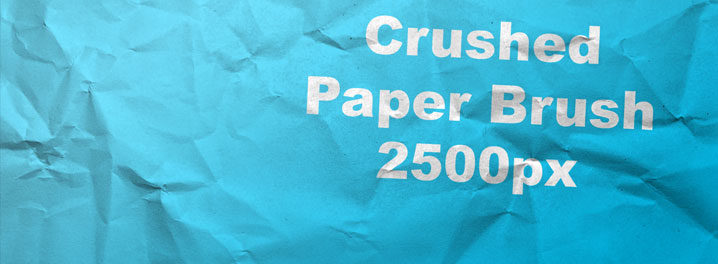
Pinceles de papel arrugado para Photoshop
De todos es conocido que los pinceles destinados a Photoshop te permiten tener un acceso fácil a un buen montón de recursos que de seguro te ayudan a mejorar tus composiciones, dándoles un toque diferente y peculiar.
Una buena colección de pinceles siempre va bien contar con ellos, cuando surge una oportunidad o necesidad los podemos usar al trabajar en Photoshop. Por eso me ha gustado dos pinceles que imitan al papel arrugado que he visto en dos lugares diferentes:
El primero lo he visto en el artículo Pincel para Photoshop de papel arrugado, de AteneuPopular, el mencionado pincel imita la textura del papel arrugado y además es gratuito, es un único pincel pero de alta calidad está en un tamaño muy grande (2500px), seguro que nos viene muy bien para incorporar dicho efecto a nuestros trabajos.
El archivo origen viene de Qbrushes, está diseñado por bellapester, en deviantART. Aquí te dejo el enlace para Descargar pincel de papel arrugado.
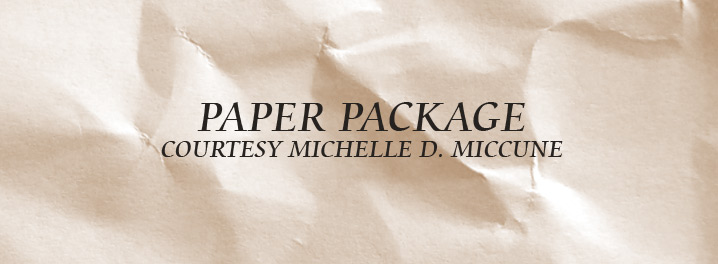
El segundo lo encontramos también en Qbrushes, está diseñado por Ursylla-Stock, se trata de un conjunto con 3 pinceles en alta resolución (2000px), gratuitos que podemos descargar en el siguiente enlace Old Paper.
Descarga tu televisor estilo retro en PSD
Diego Mattei nos ofrece un paquete de imágenes Psd basadas en televisores estilo Retro, de esos de los 70 u 80 que tan atractivos son, y solían tener botones y perillas para todo. Épocas que no conocíamos la maravillosa comodidad del control remoto.
Son en total seis televisores en formato Psd con fondo transparente a 300dpi que miden 3200×2200 px. Si tienes algún proyecto con temática retro, no dudes en pasar a verlos.
Saludos.-
Guia completa de herramienta Pluma de Photoshop
Arhivo del Tutorial Gratuito
Antes de empezar, permite echar un vistazo a la Archivo final. Descargue el archivo de ejercicios de lápiz y siga las guías para crear caminos precisa, utilizando las pistas y los accesos directos contemplados en este artículo.
Funciones
Lápiz: Haga clic en el lienzo para crear rutas con segmentos de recta, haga clic y arrastre para crear rutas con curvas de Bezier.
Freehand Pen Tool: Haga clic en el lienzo y arrastre para dibujar libremente las rutas, como si utiliza un cepillo.
Añadir punto de anclaje de herramientas: Haga clic en un segmento de ruta para añadir punto de anclaje.
Eliminar punto de anclaje de herramientas: Haga clic en punto de anclaje para quitar de camino.
Convertir Punto herramienta: Haga clic en un punto de anclaje y arrastre para crear bezier asas donde no había ninguno, haga clic en un punto de anclaje con asas a eliminarlos.
Atajos de teclado
_____P: Seleccione la herramienta Lápiz Lápiz FreeForm o herramienta, en función de que se seleccionó la más reciente
La Cursores
La herramienta pluma adquiere diferentes formas, dependiendo de lo que está haciendo cuando youre usarlo. Cada uno intuitivamente te hace consciente de la acción que están a punto de realizar.
(Bloqueo de mayúsculas para alternar entre el puntero de cruz y en algunos casos)
_____•
_____•
_____•
_____•
_____•
_____•
_____•
_____•
_____•
_____•
_____•
_____•
_____•
Controles Ratón secundaria (con ruta seleccionada y Auto Añadir / Eliminar verificado)
____1. Se ciernen sobre la herramienta pluma punto de anclaje: cambios en la herramienta Eliminar punto de anclaje
____2. Se ciernen sobre la herramienta pluma camino segmento: cambios en la herramienta Añadir punto de anclaje
Controles del teclado
____1. Mantenga Ctrl y haga clic sobre lienzo. Abre un menú de opciones.
____2. Mantenga Mayús para limitar los movimientos a 45 °, 90 °, 135 ° y 180 °, mientras que la creación o la edición de puntos de anclaje y los mangos.
____3. Seleccionar punto de anclaje con la herramienta de selección directa y haga clic en Eliminar. Ancla y segmentos adyacentes camino se suprimen dejando dos caminos.
____4. Lápiz + Opción (Alt): cambios en la herramienta Convertir punto de anclaje.
____5. Lápiz + Opción (Alt) mientras que la edición de la curva de Bezier: divide la curva (unhinges asas).
____6. Comando + lápiz, mientras que la creación de ruta: los cambios de selección directa de herramientas que permite el reposicionamiento de los puntos de anclaje anteriormente.
Opciones
Opciones de la Barra (Ventana> Opciones), situados generalmente en la parte superior de la pantalla, ofrece la opciones más importantes para que la herramienta está activada. También es el caso de la pluma Las herramientas y sus opciones se detallan a continuación:
_____1.Presets: Permite a los preajustes guardados para que la herramienta está activada. Definir las opciones tal como se describe a continuación y guardar como preset para volver rápidamente a los ajustes en cualquier momento.
_____2.Forma de capas: mientras este se selecciona, creado rutas contribuirán a una forma visible dentro de la paleta de Caminos y en la paleta de capas vectoriales como una máscara.
_____3.Caminos: mientras este se selecciona, creado rutas contribuirán a una ruta, visible en la paleta de Caminos.
_____4.Rellene Pixels: La tercera opción de tipo de camino, mientras que una de las herramientas es la forma de seleccionar. Si bien este es seleccionado, los caminos se llenan de crear áreas.
_____5.Pen Tool: Selecciona la herramienta Lápiz.
_____6.Freehand Pen Tool: Selecciona la herramienta Freehand Pen.
_____7.Liga: Disponible desde el menú desplegable Opciones de Pen Pen, mientras que la herramienta está activada. Banda de goma ofrece una visual de la ruta youre a crear, sin que tenga pulsado el cursor sobre el lienzo.
_____8.Curva de ajuste: Disponible desde el menú desplegable Opciones de Freehand Pen, mientras que el Freehand Pen Tool es seleccionado. Valor determina la precisión con el que se encarga de Bezier se añadirá a su camino libremente señaló. Cuanto más alto sea el valor, más preciso será su resultado. Un valor de entre 0,5 y 10 píxeles es obligatorio.
_____9.Magnético: Disponible desde la barra de opciones y en el menú desplegable Opciones Freehand Pen, mientras que el Freehand Pen Tool es seleccionado. Cuando se selecciona, se señala caminos magnetizar a los píxeles. La configuración magnética como se muestra a continuación, determinar la anchura de la zona de la ruta está dispuesta a saltar a través de, el contraste de los píxeles necesarios para atraer a la ruta y la frecuencia de los puntos de anclaje añadido a la ruta.
_____10.Presión Pen: Disponible desde el menú desplegable Opciones de Freehand Pen, mientras que el Freehand Pen Tool es seleccionado. Cuando se selecciona, la presión aplicada a una tableta gráfica (si se utiliza un youre) influye en la pluma de ancho.
_____11.Auto Añadir / Eliminar: Disponible cuando el lápiz está seleccionado, permite añadir y eliminar puntos de anclaje con el normal Pen Tool (ver secundario del ratón controles).
_____12.Pathfinder Herramientas: Estos permiten sumar, restar, intersección y la exclusión de los caminos que cree ..
_____13.Estilo de capa: Disponible cuando se selecciona la forma de capa, esta capa se aplica a los estilos de formas en una nueva capa (si es eslabón de la cadena no seleccionado) o formas en la capa actual (si se selecciona la cadena de conexión) ..
Otros atajos y consejos
_____•(Con ruta seleccionada) Barra espaciadora para darle acceso a la herramienta de mano. Mover la pantalla sin anular la ruta de acceso o cambio de herramientas.
_____•Ir a Ver> Ajustar a> Cuadrícula precisos para permitir la creación de curvas con la herramienta Lápiz.
Mejores Prácticas Sugerencias
_____• Arrastre maneja desde el primer punto de anclaje al comenzar un camino de curvas.
_____•Arrastra tu alrededor sólo se ocupa de una tercera parte de la curva youre para crear un buen camino.
_____•Posición de puntos de anclaje en una curva donde los caminos comienzan a cambiar de dirección, no en el medio de su curva.
_____•Ser escatima con el uso de puntos de anclaje, menos puntos = limpia camino.
El ejercicio
Esto está muy bien en teoría, pero mientras que estos consejos están frescos en su mente ¿por qué no ponerlas en práctica? Descargue el archivo de ejercicios de lápiz y siga las guías para crear caminos precisa, utilizando las pistas y los accesos directos contemplados en este artículo.