¿PROCRASTINACIÓN?

¿Saben que es la procrastinación?

Lo que hoy verán no tiene nada que ver con videotutoriales ni nada por el estilo, pero me pareció interesante mostrarlo.

Vean este gran video y ahora estarán enterados de esta actividad en la que nos vemos inmiscuidos todos nosotros día a día.


Saludos.-

10 BROCHAS QUE TODO BUEN DISEÑADOR DEBE TENER

Hay ciertos tipos de brochas para Photoshop que no pueden faltar un nuestra colección. Por ejemplo, siempre hay que tener pinceles inspirados en luces, que pueden adaptarse a infinidad de proyectos. Sin embargo, quizás un paquete de brochas basadas en personajes de Tv si bien pueden quedar bien en cierto proyecto, no son necesariamente un punto importante en nuestro trabajo.


En el sitio 2 Experts Design saben esto, y nos brindan una pequeña colección con 10 brochas para Photoshop que todo diseñador debe tener en su lista, que mas allá de ser simples y con hermosas formas, se acoplan a gran cantidad de diseños gracias a sus variantes, y a nuestra imaginación a la hora de cambiar sus opciones.

La lista incluye brochas de aerosol, pintura, curvas, humo, luces y estilo “grunge”.

Saludos.-

AGREGAR ACCIONES, ESTILOS Y PINCELES A PHOTOSHOP

Dicen que una imagen vale mas que mil palabras, pues yo les dejo tres para que valgan por miles. Es que después de verlas no creo que les queden dudas de como agregar acciones, estilos y pinceles respectivamente.


(agregar acciones)


(agregar estilos)


(agregar pinceles)

Espero que les sea útil.
Saludos.-

ENDEREZAR UNA IMAGEN CON PHOTOSHOP

Desde el blog de Diegomattei he llegado con este pequeño tutorial, que de seguro nos va a servir en alguna ocación. Vamos entonces a por el:

Muchas veces hemos tomado fotografías en donde el horizonte no está derecho y si bien se puede hacer rotando y escalando, hay un filtro que hace este trabajito por nosotros.

El filtro en cuestión es “Corrección de lente” y lo podemos encontrar en el grupo de Distorsionar. Veamos como utilizarlo:

(haga click en la imagen para maximizar)

Es evidente que hasta el elemento principal tiene una inclinación. Esto seguramente no se debe a que el fotógrafo tropezó… pero supongamos que nosotros deseamos que la imagen este derecha tomando como referencia la acera del fondo.

Primero, como siempre, CTRL+J para duplicar la capa y conservar la original. Luego iremos a Filtros > Distorsionar > Corrección de Lente. Veamos que nos muestra:

(haga click en la imagen para maximizar)

He tomado partes de la ventana para verlo con mas claridad. Tenemos 3 herramientas (mano y lupa doy por sentado que saben de que van), las cuales son:

  • Distorsionar: al hacer click sobre la imagen y arrastrar veremos como toma forma cóncava o convexa.
  • Enderezar: Trazará una línea en el lugar que indiquemos para tomar de referencia como alineación horizontal o vertical.
  • Mover cuadrícula: simplemente hace eso, mueve la cuadrícula que muestra sobre la imagen.

Luego vemos un panel de ajustes. Creo que de todos los puntos, merece destacarse el tema de las viñetas, lo cual es algo que puede ayudarnos a darle una terminación distinta a la imagen. El resto con solo mover un poco las barras se darán cuenta que es lo que hacen.

Volvamos al tema. Ya dentro del filtro en cuestión, como explicaba anteriormente, seleccionamos la herramienta “enderezar” y simplemente trazamos una línea por el punto de referencia que deseamos establecer:

(haga click en la imagen para maximizar)

Automáticamente al soltar el botón del mouse o lápiz óptico, los resultados los veremos en la imagen. Pero tendremos un problema… al rotar la imagen, nos ha quedado los ángulos sin imagen.

(haga click en la imagen para maximizar)

Si miramos el panel de ajustes, abajo de todo tenemos una opción que es Escala. Simplemente subiremos el porcentaje hasta lograr que la imagen ocupe todo el cuadro. De esta forma, habremos logrado enderezar nuestra imagen.

(haga click en la imagen para maximizar)

Es realmente muy sencillo y útil.

Saludos.-

DESCARGA SONY VEGAS MOVIE STUDIO PLATINUM EDITION PRO 9.0a

Aca les dejo un editor de video de los buenos, nada mas y nada menos que el ultra-conocido Sony Vegas. A continuación les dejo sus caracteristicas.


Descripción:

Programa para edición de vídeo, producción de audio, autoría de DVD y se juntan en una sola, solución de gran alcance.

Características:

Vegas Movie Studio Platinum software tiene todo lo que necesita para producir películas de alta calidad, videos corporativos, bodas DVDs, y más. Fácilmente editar vídeo en casi cualquier formato incluidos los de alta definición HDV y Sony AVCHD. Herramientas avanzadas para la composición de vídeo, corrección de color, sonido envolvente y ayudarle a lograr la mezcla característica de los resultados de la película en su casa de estudio. Y con la autoría de DVD integrada y múltiples opciones de exportación para la publicación en línea, puede entregar proyectos sin embargo usted o sus clientes desean.

Nuevas Mejoras:

Posibilidades a nivel profesional para su estudio doméstico
Edición de vídeo, producción de audio y creación de DVD en una única y potente solución. El software Vegas Movie Studio Platinum cuenta con todo lo necesario para crear películas de alta calidad, vídeos corporativos, DVD de bodas, etc. Edite vídeo con facilidad en prácticamente cualquier formato, incluidos Sony AVCHD y HDV de alta definición. Las avanzadas herramientas para composición de vídeo, corrección de color y mezcla de sonido surround le ayudan a conseguir resultados de película en su estudio doméstico. Y, gracias a las posibilidades de creación de DVD y a las múltiples opciones de exportación integradas para la publicación en línea, puede distribuir proyectos en función de lo que desee o de lo que sus clientes le pidan.

La diferencia de la gama Platinum

El software Vegas Movie Studio Platinum cuenta con todas las ventajas de Vegas Movie Studio y ofrece todavía más. Dispondrá de la sencilla edición de vídeo de arrastrar y soltar, diseño y grabación de DVD integrados y tutoriales interactivos Muéstreme cómo. Además, Vegas Movie Studio Platinum ofrece funciones adicionales, herramientas avanzadas de edición, efectos profesionales de vídeo y más opciones como, por ejemplo:

Edición de vídeo en HD: HDV y Sony AVCHD
Codificación y mezcla de sonido surround 5.1
Exportación directa a Sony PSP™ (PlayStation®Portable)
Más de 100 efectos y transiciones de vídeo de NewBlue®, fabricante de plugins de efectos profesionales de vídeo
Herramientas avanzadas de corrección de colores primarios de 3 ruedas
20 AniMattes (máscaras animadas para composición de vídeo profesionales) de FreedomFX®
Más de 20 efectos de audio de DirectX®
Mejora de HDV nativo. M2t la reproducción y la mejora de rendimiento de memoria para el manejo HDV LongForm proyectos. (Vegas Movie Studio Platinum)
3Sony HDV 24p progresiva cierto apoyo. (Vegas Movie Studio Platinum)
Importación de Unidad de Memoria de grabación. (Vegas Movie Studio Platinum)
Importación de videocámara AVCHD. (Vegas Movie Studio Platinum)
Apoyo para la edición de imágenes grabadas con cámaras de vídeo Sony AVCHD. (Vegas Movie Studio Platinum)
Soporte para Sony Cinescore ™ Studio música generación plug-in.
Quemado para Blu-ray Disc ™. (Vegas Movie Studio Platinum)
Subir a YouTube.
Añadido soporte para lectura 1920x1080 AVCHD vídeo. (Vegas Movie Studio Platinum)
Smart prestación de apoyo para MPEG-2 vídeo.
Apoyo para la apertura de MJPEG codificada archivos AVI (como el vídeo grabado con una cámara digital todavía).

Requisitos del Sistema:

The following lists the minimum system requirements for using Sony Creative Software Inc. Vegas Movie Studio software:
  • Microsoft® Windows® XP SP2 or Windows Vista™
  • 800 MHz processor (2.8 GHz recommended for HDV and AVCHD in Vegas Movie Studio Platinum)
  • 200 MB hard-disk space for program installation
  • 256 MB RAM (512 MB RAM recommended for HDV and AVCHD in Vegas Movie Studio Platinum)
  • OHCI-compatible i.LINK® connector*/IEEE-1394DV card (for DV capture and print-to-tape)
  • Windows-compatible sound card
  • DVD-ROM drive (for installation from a DVD only)
  • Supported CD-recordable drive (for CD burning only)
  • Supported DVD-R/-RW/+R/+RW (for DVD burning only)
  • Supported BD-R/-RE drive (for Blu-ray Disc™ burning)
  • Microsoft DirectX® 9.0c or later
  • Microsoft .NET Framework 2.0 (included on application disc)

DESCARGA
¿alguna solicitud?
Saludos.-

RAPIDSHARE Y MEGAUPLOAD = MEGADOWNLOAD

Les presento a Megadownload, un grande que a llegado a simplificar la vida de muchas personas. Este sitio trabaja con la base de datos de los dos alojadores de archivos mas conocidos por todos nosotros (megaupload y rapidshare).

(haga click en la imagen para maximizar)

Es muy intuitivo y amigable, no esta disponible en español pero en realidad no importa. Tiene una pequeña similitud con el famoso Google.

(haga click en la imagen para maximizar)

Cuando ingresas a esta página, te aparece una barra de búsqueda, ingresas el nombre de el archivo, que probablemente este alojado en rapidshare o megaupload, y este motor de búsqueda rastreará el archivo. En fracciones de segundo te los tendrá a tu disposición para que los descarges, directamente desde la pagina en donde lo encontró.

¿Sencillo no?
Saludos.-

DESCARGA ADOBE PREMIERE PRO CS3

Nuevamente programaswarez nos deja a nuestra disposición uno de los grandes de la edición de video, ni mas ni menos que el famoso Adobe Premiere Pro cs3.

a continuación les dejo su descripción:

Mejore la eficacia de cada fase de la producción de vídeo con Adobre Premiere Pro, que incluye Adobe OnLocation CS3** (sólo para Windows) y Adobe Encore CS3.


Entre sus nuevas características se encuentran la edición multicámara, funciones de cámara lenta con reasignación de tiempo, edición nativa HDV, o la opción de exportar directamente a Encore CS3, lo que nos permite publicar contenidos en formato Blu-ray, DVD o Flash SWF. Además, gracias a Device Central CS3, también podemos codificar vídeo en formato 3GPP y H.264 optimizado para su reproducción en móviles, iPods, PSPs y una amplia gama de dispositivos.

Premiere Pro trabaja con DV, Betacam Digital, HDV, DVCPRO HD, HDCAM, 2K y 4K entre otros formatos y presenta una integración mejorada con Photoshop (pudiendo importar y animar las capas de un archivo PSD) y After Effects (entre los que se puede copiar, pegar o arrastrar clips y fragmentos de la línea de tiempo).

Las nuevas funciones principales son:

* Producción del contenido en DVD y discos Blu-ray
* Movimiento lento de alta calidad con reasignación de tiempo
* Grabación directa en disco y supervisión profesional desde el inicio
* Publicación de proyectos Adobe Encore en la web
* Varios paneles de proyectos con búsqueda inteligente de archivos
* Eficacia mejorada en la edición
* Producción de contenido para dispositivos móviles

y aquí los links de descarga:
(desde megaupload)

Parte 1
Parte 2
Parte 3
Parte 4
Parte 5
Parte 6
Parte 7
Parte 8

El programa viene completo, con keygen y todo.
saludos.-

SINCRONIZAR AUDIO Y VIDEO CON AFTER EFFECTS

Muchas veces exportando una animación o video desde After Effects, nos encontramos con que al cabo de unos segundos el audio, bien sea música o efectos, se desincroniza de la imagen. After Effects permite solucionar esto creando Fotogramas de Referencia en el momento de realizar la exportación o Render.

(haga click en la imagen para maximizar)

Desde la ventana de Módulo de Salida (1) escoge el formato en el que quieres exportar la película (2). Luego haz click en Opciones de formato (3).

(haga click en la imagen para maximizar)


Desde alli, luego de seleccionar el Tipo de Compresión, activa la casilla de Referencia cada _ fotogramas (4). El numero que debes poner allí depende de los Fotogramas por segundo que tenga tu video. Por ejemplo si son 30 Fotogramas por segundo, te recomiendo que pongas Referencia cada 10 fotogramas.

(haga click en la imagen para maximizar)

Eso es todo. Si vas a hacer una animación que requiera gran sincronismo entre imagen y sonido debes usar esta opción. Un ejemplo.


Post citado desde inerxia.
Saludos.-

DESCARGA ADOBE PHOTOSHOP CS3

Aquí vamos con una pregunta... ¿Que es photoshop?


El software Adobe Photoshop CS3 Extended es la solución perfecto para los profesionales creativos en película, vídeo y multimedia y diseñadores gráficos y de páginas web que utilicen 3D y movimiento, así como para profesionales de ingeniería y de la ciencia, Adobe Photoshop CS3 Extended, además de otras nuevas. Cree e incorpore imágenes en 3D a sus composiciones en 2D. Detenga el tiempo mediante la sencilla edición de gráficos en movimiento en las capas de vídeo. Compruebe sus imágenes con las herramientas de medida, recuento y visualización.

incluye:
  • Adobe Photoshop CS3 Extended
  • Adobe ImageReady CS3
  • Adobe Bridge CS3
  • Adobe Device Central CS3
  • Adobe Stock Photos CS3

bueno, y lo que esperaban. Los links de descarga:
(la descarga es desde rapidshare, así que no debería de haber problema)

Parte 1
Parte 2
Parte 3
Parte 4
Parte 5

(Este programa viene completamente full, hasta con guia de instalación.)

Al descomprimir el contenido deberán introducir una contraseña, la cual dejo a disposición de ustedes a continuación:
Pass: Team_WarezSoftx

Espero que les sirva.
Saludos.-

LIBERAR MEMORIA RAM DE FORMA SIMPLE EN WINDOWS

Todos hemos notado que después de usar varios programas en windows, el sistema comienza a alentarse por el uso de los recursos del mismo; después de haber usado varios programas los restos de las aplicaciones se quedan en la memoria bloqueándola causando fragmentación de memoria.

Pues bien, con un simple script podemos liberar esa memoria atiborrada de cosas inútiles, forzando a la computadora a que descargue el contenido de la memoria al archivo de intercambio de forma que recargue de nuevo toda la información activa en la memoria y deseche la información no útil.

Simplemente debemos de seguir estos simples pasos:

  1. Abrimos el block de notas y dependiendo de la memoria RAM que tengamos escribimos:
  2. Si tienes menos de 128 Mb de memoria RAM, escribes Mystring=(16000000) y si tienes 128 Mb de memoria RAM o más escribes Mystring=(80000000)
  3. Guardas el archivo con el nombre que quieras pero siempre finalizando con “.vbe” (sin las comillas, por ejemplo liberar.vbe).
  4. Le das doble click, no aparecerá ningun mensaje en pantalla ni nada por el estilo pero tu memoria habrá sido vaciada.

Eso es todo, ya que tengan ese archivo lo pueden guardar y siempre después de usar varios programas , cuando se les alente la maquina le dan doble click y liberaran memoria RAM.

Es muy simple y funciona con todas las versiones de windows, hasta con el patito feo de la familia (vista).

Saludos.-

DESCARGA ADOBE AFTER EFFECTS CS3 FULL

En este blog, una de las cosas de las que se hablara mucho... es sobre After Effects. Es por eso que les dejo a su dispocision el programa que encontré en programaswarez.


Pero... ¿que es After Effects?


Haga realidad sus ideas con efectos visuales de gran calidad e increíbles gráficos en movimiento gracias a Adobe After Effects CS3 Professional. Utilice herramientas sofisticadas y disfrute de una integración total gracias a las aplicaciones de diseño de Adobe líderes en el sector, y obtenga unos trabajos increíbles prácticamente en cualquier tipo de medio. Comience diseños desde cero o dé un impulso a los proyectos en marcha gracias a una gran variedad de ajustes preestablecidos y plantillas personalizables, todos ellos incluidos en una interfaz optimizada.

Cree gráficos y efectos visuales con el estándar del sector

After Effects CS3 Professional es una actualización fundamental. Diseñe gráficos vectoriales, cree movimientos más naturales y acelere la entrega gracias a una integración y funciones de colaboración nuevas.

Nuevas funciones principales

* Capas de forma
* Herramienta Posición libre
* Integración con Adobe Photoshop CS3 Extended
* Integración con Adobe Flash CS3 Professional
* Animación de texto en 3D en cada carácter
* Puesta en común de ideas
* Flujo de trabajo de gestión del color completo
* Adobe Clip Notes
* Rendimiento mejorado
* Vídeo para el móvil

Links de descarga:
(desde rapidshare)

Parte 1
Parte 2
Parte 3
Parte 4
Parte 5
Parte 6
Parte 7
Parte 8

Y el Keygen:

KEYGEN ADOBE AFFTER EFFECTS CS3

Que lo disfruten.
saludos.-

MIDE TU CONECCIÓN A INTERNET

En Cosassencillas he localizado un medidor de velocidad para comprobar la conexión de Internet, se trata de Speed.io, una opción que nos permitirá ver resultados de las diferentes pruebas a través del mismo.

Cuando accedemos al servicio, nos indica nuestro proveedor, el IP y nuestro navegador. Al comenzar la prueba, comprueba la velocidad de bajada, luego la de subida, el número de conexiones simultáneas que soporta nuestra línea y nuestro ping.


(haga click en la imagen para maximizar)

Al lado de cada resultado nos aparecerá la correspondiente evaluación, para saber si la velocidad es muy lenta o excelente.


(haga click en la imagen para maximizar)

Una vez tengamos los resultados, éstos los podemos compartir como textos, para lo que nos ofrece un código para añadir a cualquier sitio web, o de manera gráfica, con lo que nos ofrecerá diversas opciones.

Ahora si este test no te convence, te dejo este enlace a otro test.
saludos.-

CAMBIAR IDIOMA DE INTERFAZ EN AFTER EFFECTS

Muchos me han preguntado por la opción de cambiar el idioma de la interfaz de After Effects. Es por eso que les dejo un método que me ha resultado.

Los pasos son los siguientes: (bajo plataforma windows)

1.- Abrir las propiedades del acceso directo a After Effects.

2.- En la ruta, y luego de las comillas “, agregar un espacio y “-L EN” (sin comillas)

3.- Aplicar y guardar.

En la siguiente imagen pueden ver el antes y después. El color rojo nos indica la ruta modificada con los pasos anteriores:

(haga click en la imagen para maximizar)


Luego, al ejecutar After Effects, su interfaz se abrirá en inglés (EN), si quieren que esta se ejecute en español, cambien “EN” por un “SP” de spanish.

Se ha probado que este método sirve en las versiones 6.5, 7 y CS3


Aquí les dejo otras opciones de idioma:

DE(Alemán) - EN(Ingles) - FR(Francés) - IT(Italiano) - JP(Japones) - SP(español)

Espero que les sea de ayuda.
Saludos.-

DFX AUDIO ENHANCER V8501 - MEJORA EL SONIDO DE TUS AUDIOS

Me encontré con esta joyita, (en este blog) un plug-in que no puede faltar en el PC de ningún fanático de la música, en el cual citaba lo siguiente:

Dale a tus archivos de música digital con más vitalidad DFX ® Audio Enhancer!
DFX mejora la experiencia de escuchar tu música mediante la mejora de la calidad de sonido de MP3, Windows Media, radio por Internet y otros archivos de música. Con DFX puede transformar el sonido de su PC en la de un costoso sistema estéreo colocado en un ambiente de escucha perfectamente diseñado. Renovar estéreo profundidad, incrementar su nivel de audio y producir un profundo y rico sonido de bajos.


  • DFX funciones de mejora del sonido:
  • Avanzada efectos del realce de sonido DSP
  • Altavoces y auriculares de optimización
  • Arreglos de, personalizable Música Presets
  • Analizador de espectro de sonido dinámico
  • Potente modos de procesamiento de audio
  • Con estilo, shapely pieles
  • Espacio modo de ahorro de Mini-Interface
  • 5.1/7.1 sonido envolvente de apoyo
DESCARGA

La descarga es desde Rapidshare, así que no creo que tengan problema.
Saludos.-

PHOTOSHOP CS4

Aunque solo se trata solo de una version beta del esperado CS4, ya podemos ver como sera su nueva Interface. Y atencion que en cualquier momento "sale al aire".


¿Algo que decir?
Déjalo en formato de comentario.
Saludos.-

PHOTOSHOP SHORT-CUT

Hace unos días atrás deje unos short-cut para After Effects, este es el turno del denominado producto estrella de Adobe. Se que alomejor ya saben muchos si no todos, pero no seamos egoístas con aquellos que no saben tanto.


Deshacer (retroceder) varias veces

Ctrl + Alt + Z .
La mayoría de los programas simplemente se logra retroceder varios pasos con Ctrl + Z pero el beneficio de esto en Photoshop es que puedes ver como se ve un cambio y así sucesivamente.

Desplazarte a través del documento

barra espaciadora

Dejar presionado la barra espaciadora cambia tu cursor a una mano en la mayoría de las situaciones, lo que te permitirá moverte y navegar por el documento sin tener que usar las barras de navegación

Navegar por las ventanas abiertas

Ctrl + Tab
Cuando tienes varios documentos abierto te puedes confundir pero con esta sencilla combinación de teclas puede ahorrarte tiempo.

Nueva Capa (layer)

Ctrl + Shift + N (con cuadro de dialogo)
Ctrl + Shift + Alt + N (sin cuadro de dialogo)
Ya basta de oprimir el botón de nueva capa en la paleta capas. Con esta combinación te ahorras llevar el ratón hasta la paleta además de evitarte la flojera de estar nombrando las capas para tener todo más organizado.

Duplicar capa (layer)

Ctrl + J (con cuadro de dialogo)
Ctrl + Alt + J (sin cuadro de dialogo)
La manera más sencilla y recomendable para evitar errores es duplicar la capa en la que estés trabajando así puedes regresar sin problemas a su estado original por si la regaste.

Acercar / Alejar

Ctrl + + (acercar)
Ctrl + - (alejar)
Ctrl + 0 (encajar en pantalla)
Para evitar usar la lupa y ahorrar tiempo. Esta combinación más la de barra espaciadora es una que debes aprenderte por ley.

Aplicar filtro y densidad

Ctrl + F (aplicar otra vez el filtro)
Ctrl + Alt + F (con el cuadro de dialogo)
Ctrl + Shift + F (fade filter “intensidad del filtro”)
Estas combinaciones sirven por si quieres aplicar de nuevo el filtro que acabas de usar sin tener que abrir de nuevo el cuadro de dialogo y también por si quieres ajustar el nivel de intensidad del filtro.


Para finalizar aclarar que dejo estos shortcuts de estos programas, para realizar un trabajo mas fluido, rápido y eficaz.

Saludos.-

VIDEOTUTORIAL SHINE

eAquí les dejo hoy un videotutorial, que encontre en youtube, en donde se muestra el como ocupar uno de los plug-ins para After effects, que he dejado en una de las entradas anteriores.


Espero que les sirva.
saludos .-

LA PALABRA "DIGITAL"

Hoy hablaremos, de lo que es en esencia una palabra que se usa tanto hoy en día, y de que no todos conocen a ciencia sierta: la palabra "DIGITAL"

Digital, según el diccionario, es: que se expresa o funciona por medio de números, o sea, mediante dígitos. ¿Por qué utilizar números? Si conecta cualquier máquina a un enchufe, ésta se encenderá, es decir, que "entiende" de la presencia o ausencia de electricidad; esto, que son dos estados, pueden codificarse mediante dígitos, por ejemplo los primeros números, el cero y el uno (que son conocidos en informática como dígitos binarios, bi de dos, es decir, dos estados posibles), con lo que podemos representar la ausencia de electricidad como el valor cero, y la presencia de ella como el valor uno. El sistema binario es el más utilizado en los circuitos electrónicos digitales. Existen otros dos sistemas, en las aplicaciones digitales; El hexadecimal y el octal. Su ventaja radica en la facilidad que ofrecen para representar de forma reducida los números binarios.

Unidades

Con un Bit (unidad elemental) podemos representar solamente dos valores. Para representar o codificar más información en un dispositivo digital, necesitamos una mayor cantidad de bits. Si usamos dos bits, tendremos cuatro combinaciones posibles:

0 0 -los dos están "apagados" ∙ 0 1 -el primero está "apagado" y el segundo "encendido"
1 0 -el primero está "encendido" y el segundo "apagado"
1 1 -los dos están "encendidos"

La “palabra” digital

La resolución digital viene determinada por la longitud de la palabra digital (número de Bits -Bit acrónimo de BInary digiT. o dígito binario-), es decir por las agrupación de ceros y unos con que se va componiendo (codificando) la señal. Podemos usar un símil para entender la “palabra” digital: Aunque nuestro alfabeto tiene 26 caracteres no solemos utilizar las letras en forma aislada, para que tenga significado se utilizan en grupos (las palabras), los sistemas digitales utilizan también palabras, solo que estas son siempre de la misma longitud (8, 16, 32 o 64 bits según el sistema).
Según lo anterior, un octeto (una "palabra" de 8 bits = 1 byte) puede contener un número de hasta 2 8 = 256. Por esta razón las potencias 2 8 , 2 16 , 2 32 , 2 64 etc. son números típicos en el mundo digital. Por ejemplo: Si reservamos una palabra de 8 bits para "describir" (contener) una variable, sabemos de antemano que dicha variable no va a poder adoptar nunca más de 256 estados distintos.
La norma para la televisión digital por ejemplo, establece una resolución de 8 bits (1 byte) por muestra, lo que significa que cada muestra tomada quedará representada por una palabra de 8 bits. Como 8 bits suponen 256 (2 8 ) posibilidades, con lo que estaría formado por 256 palabras.

00000000 = Equivaldría al blanco.
11111111 = Equivaldría al negro.
Las 254 combinaciones restantes (00000001, 00000011...) corresponderían al resto de colores y a los grises.

Sistema Hexadecimal

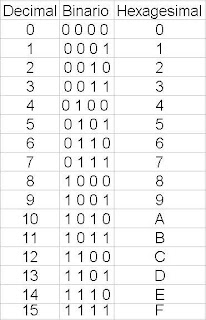
El sistema hexadecimal es un sistema en base 16 y consta de 16 dígitos diferentes que son: del 0 al 9 y luego de la letra A a la F, es decir 10 dígitos numéricos y seis caracteres alfabéticos.

El sistema hexadecimal se usa como forma simplificada de representación de números binarios y debido a que 16 es una potencia de 2(2 4 =16), resulta muy sencilla la conversión de los números del sistema binario al hexadecimal y viceversa. La tabla inferior muestra los números decimales de 0 al 15 con su equivalencia en binario y hexadecimal.


Byte

Describe la unidad básica de almacenamiento de información equivale a ocho bits de la palabra digital. Los prefijos Kilo,Mega,Giga, etc. se consideran potencias de 1024 en lugar de potencias de 1000. Esto es así porque 1024 es la potencia de 2 (2 10 ) más cercana a 1000. Se utiliza una potencia de dos porque trabajamos en un sistema binario. Sin embargo, para efectos prácticos, los prefijos mantienen su significado usual de potencias de mil.


Bueno, genéricamente cuando nos referimos a digital, nos estamos refiriendo a un montón de ceros y unos que forman lo que vemos. Espero que les haya servido de algo la información.
Saludos.-