PROFUNDIDAD DE COLOR EN LA FOTOGRAFÍA DIGITAL

A la hora de digitalizar una imagen es fundamental saber que número de niveles se están asignando a cada punto de la imagen. Un número suficiente suele ser 256 lo cual hace que lo que representamos mediante la digitalización esté suficientemente definido.

haciendofotos26112008


Cuando digitalizamos una imagen en color, se descomponen sus tres componentes (rojo – verde y azul) y cada uno de los componentes es digitalizado con una profundidad de 256 niveles. Con una sencilla multiplicación podemos hallar el número de colores distintos que conseguiremos: 1.677.216 colores distintos.

Para la mayor parte de las aplicaciones que utilizaremos este número es más que suficiente y lograremos lo que se denomina color real o color verdadero. Este color verdadero es lo máximo que es capaz de percibir el ojo humano.

En escala de grises para lograr 256 niveles de gris nos exige una cantidad de 8 bits por lo cual para representar los tres colores primarios es necesario 8 x 3 = 24 bits que es la composición de cada pixel en color real.

Este fárrago de cifras no nos dicen por si sola mucho pero a la hora de digitalizar una fotografía de 10 x 15 con una calidad de 300 pixels por pulgada lograremos una resolución producto de multiplicar 4 x 6 x 300 x 300 lo que nos dará 2.160.000 pixels o puntos de información para ser digitalizados. Esto no dará un “peso” de la imagen de aproximadamente 6 MB lo cual supone un archivo muy grande.

Saludos.-


Si te pareció interesante lo anterior y no quieres perderte más todo lo que se escribe en FXdevideo, basta con que te suscribas a
nuestro feed
y recibir todo en la comodidad de tu lector favorito.

HDR DE MANERA FÁCIL

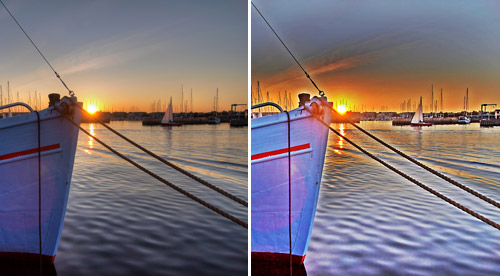
Lo que les traigo hoy es una utilidad que me encontré. Es createhdr, una herramienta online que crea por ti tus fotografías HDR.


He aquí unos ejemplos creados en esta página:

Luego de subir tu imagen, te da la opción de mover algunos parámetros y descargarla a tu ordenador, entre otras muchas opciones que deberás verlas por tu cuenta.

¿alguna otra herramienta online similar?

Saludos.-

LA EVOLUCION DE MAC

(click en la imagen para maximizar)

Simplemente vean la imagen que esta buenísima. Es la evolución de Mac. a través de la historia.

Saludos.-

APRENDE A USAR EL FILTRO VANISHING POINT

En realidad el video que les traigo no es muy moderno... pues nos dice que la versión CS2 de Photoshop es la más moderna, cosa que sabemos que ya no es así. Pero nos sirve para aprender algunas funciones de este espectacular filtro como es el Vanishing point.


Saludos.-

SET DE PINCELES VECTORIALES PARA PHOTOSHOP

Este paquete de pinceles esta muy bueno que me pareció apropiado compartirlo. Espero les sea muy útil.

Saludos.-

Descarga | vectorpack

LOS 19 SHORTCUTS MÁS UTILIZADOS EN PHOTOSHOP

Si eres de los que les gusta hacer las cosas mas rápidamente, y caes en el desespero al utilizar el mouse. Te recomiendo utilizar estos 19 atajos claves para Photoshop. De seguro ya estarás utilizando alguno de ellos.

  • Combinar Vibles [Crtl+Shift+E] Combina las capas visibles
  • Ajusta a Pantalla [Crtl+0] hace zoom de la ventana actual hasta ocupar el espacio disponible en Photoshop.
  • Zoom + [Crtl++] Aumenta el zoom sobre ventana activa.
  • Zoom - [Crtl+-] Disminuye el zoom sobre la ventana activa.
  • Herramienta Mano [Space] Manteniendo presionada la tecla espacio aparece la herramienta mano para desplazarse, mediante drag a drop, por las diferentes áreas de la imagen.
  • Paletas [Tab] Oculta/Muestra las paletas (historia, capas, histograma, etc).
  • Nueva Capa [Crtl+Shift+N] Crea nueva capa.
  • Nueva Capa Sin [Crtl+Alt+Shift+N] Crea nueva capa sin mostrar la ventana de confirmación.
  • Recortar [Crtl+Alt+C] Selecciona la herramienta de recorte.
  • Des/Rehacer [Crtl+Z]
  • Paso Atrás [Crtl+Alt+Z] Retrocede sobre los pasos de las últimas acciones realizadas.
  • Paso Adelante [Crtl+Shift+Z] Avanza sobre los pasos de las últimas acciones realizadas.
  • Siguiente Ventana [Crtl+Tab] Permite seleccionar la siguiente ventana de entre las que están abiertas en Photoshop.
  • Anterior Ventana [Crtl+Shift+Tab] Permite seleccionar la anterior ventana de entre las que están abiertas en Photoshop.
  • Brocha/Pincel [B]
  • Ayuda [F1]
  • Seleccionar Todo [Crtl+A]
  • Invertir Selección [Crtl+Shift+I]
  • Transformar Selección [Crtl+Alt+Shift+A]
Saludos.-

NADA TE DESPIERTA COMO UN NESCAFÉ


¿Novedoso no?
Saludos.-

BAJAR MP3, VIDEOS Y MÁS DESDE GOOGLE

Blogeando por el ciber-espacio, me encontré este truco digno de ser compartido. La posibilidad de bajar música, videos, o archivos varios a través de Google. Pero... ¿Cual es la ventaja de bajar archivos a través de Google y no con otros programas como Ares?

  • Mayor velocidad de descarga que cualquier programa P2P.
  • Se encuentran más archivos.
  • No dependo de un cliente u otro usuario para bajar los archivos.
  • No requiere instalar ningún programa.
El mecanismo de este método consiste en buscar archivos dentro de los directorios de aquellos sitios indexados al motor de búsqueda. Veamos un ejemplo:

Supongamos que quiero bajar el mp3 de Mr. Sandman, la versión de Glenn Miller (prueben buscarla en Ares, ¡es imposible!). Entonces lo primero que voy a hacer es colocar el siguiente código en el formulario de búsqueda de Google:

intitle:"index.of" (mp3|wav) mr.sandman -html -php -asp

No se asusten por la rareza de el código, ahora se los explico:

intitle:"index.of"
dejen esto como está.

(mp3|wav) acá le estoy diciendo al buscador cuales son los tipos de archivos que estoy buscando y los separo con "|". Si yo quisiera encontrar archivos de video podría poner (mpg|avi|mov) o las extensiones que necesite.

mr.sandman es el nombre del archivo que estoy buscando. Lo separo por puntos porque el nombre del archivo puede estar separado por espacios, guiones, rayas, etc. O sea que si yo quisiera podría buscar autenticos.decadentes.veni.raquel y si el nombre-estuviera-separado-por-guiones sale en los resultados de mi búsqueda.

-html -asp -avi le estoy indicando el tipo de archivos que NO quiero que salgan en mi búsqueda.

Bien, ahora veamos mis resultados:

Esto ya les puede resultar familiar. Como pueden ver, el archivo parece estar en el primer resultado de la búsqueda. Cuando entro aparece un listado de archivos como si estuviéramos viendo una carpeta en nuestras PC. ¡Miren, ahí esta mi archivo!


Ahora simplemente hago un click derecho al archivo y voy a Guardar como... y elijo la ubicación donde quiero que se guarde el mp3. Así de fácil.

Saludos.-

ADOBE PHOTOSHOP CS4 YA DISPONIBLE EN VERSIÓN DEMO Y EN ESPAÑOL

Tras el anuncio de lanzamiento de Photoshop CS4, la nueva versión del software estrella de Adobe, ya se puede descargar, de forma gratuita, una demo para un período de 30 días. Es buena ocasión para probarlo en profundidad y conocer esas novedosas funcionalidades y herramientas pregonadas. Como el nuevo zoom fluido, la rotación de lienzos, el nuevo panel de máscaras, etc.

Además, si tenemos una cuenta en Adobe España (es gratuita), podemos descargarnos la demo en nuestro idioma, lo que seguro es de agradecer, sobre todo si nos queremos familiarizar con las herramientas.

ENTENDIENDO LAS VELOCIDADES DE BANDA ANCHA

Probablemente todos los que leemos esto hemos contratado una conexión de Banda Ancha o similar, pero pocos saben lo que está detrás de los números que indican la velocidad que uno ha contratado, lo cual explicaremos en una corta pero didáctica guía.

Lo primero que debemos tomar en cuenta es es que las compañías no se están haciendo la américa vendiendo conexiones de 1 Mega que nunca han dejado bajar cosas a esa velocidad, sino que ellos mediante el uso del “don de la palabra” utilizan un lenguaje distinto al que nosotros creemos que están utilizando, lo que nos da diferencias enormes con respecto a lo que nosotros creemos que estamos contratando, y todo por no hablar el mismo idioma.

Tendremos que revisar entonces algunos conceptos básicos de la terminología que se aplica, para así entender mejor el lenguaje que utilizan los proveedores de Internet en su publicidad, y es porque ellos realizan su publicidad expresando las velocidades en “bits” y no en “bytes”:

- bit: Unidad mínima que maneja un computador. Se trata de un uno o un cero (código binario).
- byte: Es un conjunto de 8 bits, y representa un carácter.
-
bps: Es una unidad de medida de transferencia de información y significa “bits por segundo”.
- bytes/s: Es una de medida de transferencia de información que habla de “bytes por segundo” (que es lo mismo que “caracteres por segundo).

Entonces, de acuerdo a eso, 8 bps (8 bits por segundo) son lo mismo que 1 byte por segundo. Una vez asimilado eso pasaremos al siguiente paso.

En computación, la escala de medida tiene una particularidad, y es que 1 kilobit (kb) corresponde a 1024 bits (y no a 1000 como uno debería esperar en otras escalas de medición) y que 1 megabyte (mb) equivale a 1024 kilobytes (kb). Suena complicado, pero la siguiente tabla explica las equivalencias:

1024 bits = 1 Kbits (kilo bit).
1024 bytes = 1 KB (kilobytes).
1024 KB = 1 MB (megabyte).
1024 MB = 1 GB (gigabyte).
1024 GB = 1 TB (terabyte).

En términos de velocidad (en segundos) tenemos que:

1024 bps (bits por segundo) = 128 bytes/s = 0.125 KB/s (kilobyte por segundo).
1024 bytes/segundo = 1 KB/s (1 kilobyte por segundo).
1024 kb/s = 1 MB/s (un megabyte por segundo).

Probablemente muchos se confundieron un poco, por eso ahora explicaremos la forma sencilla de realizar las conversiones, para calcular la velocidad teórica que debería tener nuestra conexión a Internet debemos dividir (o multiplicar) por 8, lo que veremos con los siguientes ejemplos:

1. Una conexión de 1 Mega quiere decir que es una conexión de 1024 kbps. Al dividir por 8 nos dará la velocidad de la conexión en kb/s, la que será entonces de 128 kb/s. ´

2. Si mi conexión me permite bajar a 384 kb/s, si multiplico por 8 me dará la equivalencia a la conexión que corresponde, es decir es una conexión 3 megas (3072 kbps).

Ahora ya saben cual es la velocidad que deben esperar de su conexión, para así poder reclamar ante la compañía por no cumplir con la velocidad contratada, algunos test de velocidad de Internet se pueden encontrar en:

http://redes.dcsc.utfsm.cl/speedtest/ (Velocidad de conexión Nacional)
http://www.bandwidthplace.com/ (Velocidad de conexión Internacional)

Recuerda que la velocidad medida por los distintos test pueden cambiar de acuerdo a que lugar del mundo estás, hora del día, programas que estés usando y el proveedor de Internet que tengas.


Saludos.-

LA EVOLUCIÓN DE PHOTOSHOP

Hoy no veremos nada parecido a descargas, utilidades, o tutoriales, lo que veremos será un poco de historia. Y que mejor que con la siguiente imagen que nos gráfica el paso del tiempo en este software tan conocido en todo el mundo.


(click en imagen para maximizar)

12 han sido las "transformaciones" que a sufrido solo la paleta de herramientas de Photoshop.

¿Con cual comenzaste?
Saludos.-

BAJAR VIDEOS DESDE YOUTUBE

Te das una pequeña vuelta por Internet y te encuentras con muchas cosas interesantes, es el caso de bajaryoutube.


Bajaryoutube, como el nombre lo dice, es una muy buena aplicación web que nos da la posibilidad de bajar videos alojados en youtube, de la manera mas fácil que he visto.

Esta practica pagina les da a sus usuarios dos maneras de descargar los videos:
  • Anteponiendo en el link la palabra "bajar" (ejemplo: http://www.bajaryoutube.com/...)
  • Pegando el link del video en la parte inferior de la pagina

Los videos serán descargados en formato flv. (flash video)

¿hay algo mas fácil para bajar videos desde youtube?
Saludos.-

GENERA EFECTO HDR DE MANERA FÁCIL

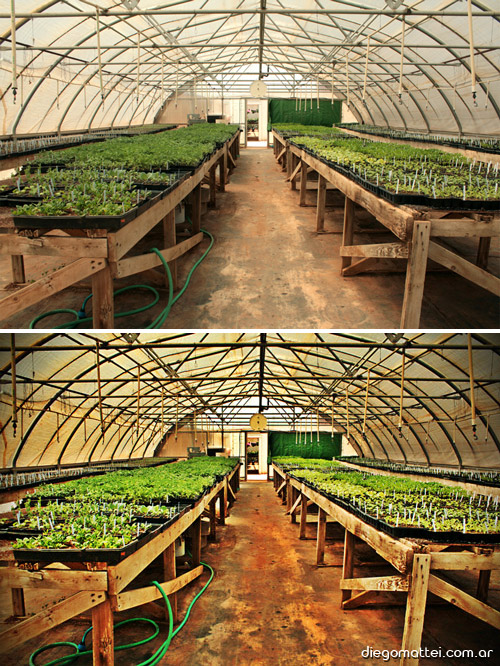
Muchos son los que me han preguntado por un tutorial en donde se pueda ver como hacer imágenes de Alto Rango Dinámico, una técnica conocida comúnmente como HDR (High Dynamic Range).

Para el que no conoce la técnica, en Flickr hay muchas imágenes de este estilo.

Generalmente los tutoriales que encontramos en la red se basan en Photomatrix o en la función que trae las últimas versiones de Photoshop. Si bien no se puede negar que teniendo los conocimientos necesarios estas dos opciones son las mejores, también es cierto que un tutorial utilizando estos caminos puede ser largo, tedioso y no siempre con los resultados deseados.

Pero… siempre hay otra opción. Por lo menos para simular el efecto, hay una forma muy simple que en pocos pasos obtendremos fabulosos resultados.

hdr01

1º Paso

Abrimos nuestra fotografía y duplicamos la capa (Ctrl+J). A la capa duplicada le cambiamos el modo de fusión a Superponer y bajamos su opacidad a 50%. Para finalizar este paso, combinamos la capa hacia abajo (Ctrl+E).

hdr02

Veremos que de esta forma ya estamos comenzando a resaltar un poco la iluminación y texturas.

2º Paso

Duplicamos nuevamente la capa (Ctrl+J). Lo que haremos es desaturar la capa duplicada. Para esto, vamos a Imagen > Ajustes > Desaturar (Shift+Ctrl+U).

Luego invertimos la imagen desde Imagen > Ajustes > Invertir (Ctrl+I). En verdad aquí deberíamos ver la imagen como si fuera un negativo.

Para finalizar este paso, vamos a Filtros > Desenfocar > Desenfoque Gaussiano y le daremos un valor alto, alrededor de 40%. Veamos una imagen del resultado de estos pasos para tener de referencia, ya que el valor del desenfoque también depende del tamaño de la imagen que estemos trabajando.

hdr03

El toque mágico lo daremos nuevamente con las fusiones. Cambiamos esta capa a modo "Superponer" y ya va tomando color…

hdr04

Dependiendo de nuestra imagen, podremos duplicar nuevamente esta última capa para acrecentar el efecto y luego jugar con la opacidad de la capa para disminuir si se pasa de "revoluciones".

hdr05

3º Paso

En verdad el tutorial ya ha terminado. No obstante, se pueden tener en cuenta los siguientes puntos para obtener un mejor resultado (aquí va el pequeño aporte propio):

  • CURVAS: Un pequeño ajuste de curvas nunca viene mal. Si te queda muy clara toda la imagen, quizás aplicando un ajuste de curvas y arqueando hacia abajo la línea corrijas fácilmente ese defecto.
  • VIÑETAS: Muchos artistas que realizan este tipo de imágenes agregan viñetas a la imagen. Dependiendo cual sea la imagen, le da un toque muy bueno. Si no recuerdas como agregar viñetas, te recomiendo que leas nuevamente Enderezar una imagen en Photoshop, tutorial en el cual se ve desde que filtro se aplican.
  • MASCARA DE ENFOQUE: Este filtro lo encontramos en Filtros > Enfocar > Máscara de enfoque. El mismo muchas veces nos ayudará a remarcar líneas y texturas. Otra buena opción para experimentar.

hdr06

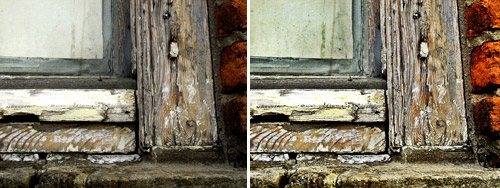
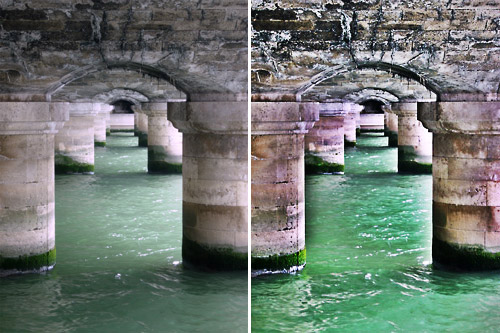
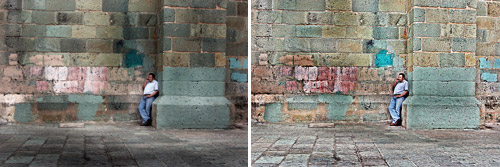
Aquí les dejo otros resultados con las mismas técnicas:

hdr_m

hdr_n

hdr_o

hdr_p

Via diegomattei.

Saludos.-

PROFUNDIDAD DE CAMPO

¿que es la profundidad de campo?

La profundidad de campo es una técnica que nos dará un completo control sobre como lucirán nuestras fotografías.


La cámara calcula la exposición correcta de acuerdo a la cantidad de luz que hay en una escena, y trata de darnos el mejor enfoque posible. Es decir, la cámara siempre tratará de que la mayor cantidad de planos en nuestra imagen estén enfocados.

La profundidad de campo es la capacidad de enfocar y desenfocar algunas zonas voluntariamente y tendrá un efecto dramático en nuestras imágenes. Cuando tomamos una fotografía de un paisaje, queremos tener todos los elementos de la fotografía completamente enfocados. En otra situación, como un retrato o una fotografía de una flor, tal vez querramos desenfocar el fondo para que no nos distraiga del sujeto que queremos resaltar.

Hay tres factores principales que controlan la profundidad de campo:

-La distancia focal del lente (si usamos un telefoto o un gran angular)
-La apertura del diafragma
-La distancia desde la cámara hasta el sujeto

Para lograr la mayor profundidad de campo, es decir, para lograr la mayor cantidad de zonas enfocadas dentro de la imagen debemos usar lentes con una corta distancia focal (un lente gran angular), usar una apertura del lente lo más pequeña posible y estar lo más alejados posible del sujeto u objeto más cercano a la cámara.

Para lograr la menor profundidad de campo, es decir para obtener una zona enfocada y desenfocar lo demás, debemos usar lentes con una larga distancia focal (un lente telefoto), usar una apertura del lente lo más grande posible y estar lo más cerca posible del sujeto u objeto más cercano a la cámara.

Fotografias de Victoria Restrepo.

Saludos.-


DESCARGA IZOTOPE OZONE VST DX RTAS v3.1 PC


Muchos se preguntarán... ¿y que es Izotope Ozone? La respuesta esta abajo.

Ozone 3 de iZotope combina el modelado analógico con una precisión de 64 bits para proporcionar un paquete integrado de procesadores de masterización de primera clase. Ozone 3 no es una colección de plug-ins, sino una única y potente interfaz que combina en un sistema todas las herramientas de masterización necesarias. Como resultado, la mezcla es más fácil de utilizar y además, sonará mejor, ya que todo el procesamiento hasta la salida final se realiza mediante DSP a 64 bits. Técnicamente, es imposible conseguir esta calidad de sonido y resolución encadenando por separado diferentes plug-ins. Ozone 3 proporciona las herramientas y la tecnología necesarias para conseguir masters de la máxima calidad de audio, para lo cual emplea desde el sonido cálido de los ecualizadores de válvulas a la transparencia de los filtros de fase lineal.


Bueno bueno, pero ¿por que es tan maravilloso? sigue leyendo...

Dinámica multibanda


Hasta cuatro bandas de dinámica multibanda que emulan meticulosamente la respuesta de la circuitería analógica y proporcionan una compresión, expansión y limitación de sonido natural.

• Visualización a tiempo real de la dinámica de cada banda, incluyendo medidores de reducción de ganancia, histogramas de nivel y curvas X-Y de compresión

Crossovers de fase lineal analógicos o digitales con Q (ancho de banda) ajustable

• Controles para comparar la ganancia al desactivar la dinámica, modificando la ganancia general de la banda y silenciar, desactivar y poner en solo bandas individuales.


Ecualizador paragráfico


Modifique el tono mediante ocho nodos con filtros de campana, pasa-altos, pasa-bajos, shelving de agudos o de graves, todos ellos superpuestos en una visualización del espectro ultrarrápida.

• Posibilidad de elegir entre un ecualizador de modelado analógico con un modelado de "saturación suave" o un filtro digital de fase lineal con hasta 16.000 bandas de precisión.

• Compare sus mezclas con un potente analizador de espectro que ofrece capturas y modos a tiempo real y promediados, de bandas críticas o de tercera octava.

• Utilice capturas del espectro de otras grabaciones para crear curvas de ecualización "automáticas".


Excitador armónico multibanda


Hasta cuatro bandas de excitación para añadir calidez, brillo o viveza a sus mezclas.

• Posibilidad de elegir entre una excitación añeja, de cinta o de modelado de válvulas con controles de cantidad y de mezcla ajustables para cada banda.

• Los exclusivos controles multibanda de variación de tiempo permiten apretar y añadir "ataque" al bajo y al bombo.


Imagen estéreo multibanda


Hasta cuatro bandas de ampliación del estéreo multibanda para añadir espacio a sus mezclas sin perder el bajo.

• Visualice la imagen estéreo gracias a un potente medidor de fase/canal que destaca la imagen y la fase, así como los posibles problemas de cancelación.

• Aplique controles multibanda de retardo de canal para ajustar la situación percibida del campo estéreo o para corregir errores en el azimut de la cinta.


Reverberación de masterización


Reverberación con dos modos para añadir ambiente a su mezcla.

• Algoritmo de modelado de placas o habitación para ambiente de "estudio" o "acústico".

• Controles para el tamaño de la habitación, predelay, amplitud y frecuencia de corte, entre otros.

• Controles especiales para reproducir únicamente la señal con efecto, ajustar la respuesta en frecuencia y monitorizar la amplitud y la fase de la señal procedente de la reverberación.


Maximizador de intensidad acústica


Incremente el nivel sin llegar a saturar con maximizadores de intensidad acústica digitales y transparentes o de modelado analógico.

• Tecnología inteligente de control de desvanecimiento con limitación de la "saturación entre muestras".

• Controles ajustables de umbral, margen, desvanecimiento y carácter.

• Medidores de reducción de ganancia e histogramas de la intensidad acústica global percibida que proporcionan información visual.


Dither


Prepare CDs de audio con reducción de la longitud de palabra y dither modelado psicoacústicamente.

• Seleccione entre tres tipos de algoritmos de dither con modelado de ruido.

• Filtro de desplazamiento de CC (DC offset) integrado, auto-silenciado y supresión de armónicos de dither para conversiones dinámicas y transparentes.

• Conjunto de analizador de bits y medidores de nivel de CC que proporcionan una visualización completa del flujo de bits y del proceso de conversión.


Características adicionales


Posibilidad de trabajar con más rápidez, de forma simple e inteligente.

• Gestione los presets con un sistema de presets modular integrado.

• Personalice el orden del procesamiento de señal gracias a un diagrama gráfico de flujo de señal.

• Automatice más de 150 parámetros gracias a la automatización.

• Cree comparaciones A/B o vuelva sobre sus pasos gracias a un historial ilimitado para deshacer operaciones.

Pero... ¿Donde la descargo?

DESCARGAR
Pass: AleX


¿Alguna duda? coméntala... haber si es solucionable.
Saludos.-